Откройте Google Maps или Booking.com в режиме «Показать на плане местности». Увеличьте нужный район – центр, набережную, квартал с ресторанами. Вы увидите цветные маркеры – это реальные цены и рейтинги. Кликните на точку: проверьте фото номеров и отзывы на русском, затем сразу посмотрите, сколько минут пешком до метро. Так вы отсеиваете неудобные локации за секунды, а не читаете списки.
Фильтруйте по бюджету. Например, в Париже задайте лимит 150 евро за ночь и двигайте ползунок – исчезнут все дорогие варианты, останутся только те, что рядом с Лувром или Монмартром. Сравнивайте скопление значков: если в районе 20+ предложений, вероятно, там оживленно и есть инфраструктура. Пустая зона – повод проверить, нет ли там промзоны или плохой транспортной доступности.
Используйте слой «Пробки» или «Общественный транспорт». В Риме, например, отель у Termini выглядит дешево, но карта покажет вечерние заторы на Виа-Джолитти. Лучше выбрать локацию с метро за углом – на карте подсвечиваются станции. Для командировок добавляйте слой «Ближайшие точки» (кафе, аптеки, коворкинги) – это экономит 40% времени на логистику.
Как включить слой гостиниц на Google Картах и Яндекс.Картах
Откройте приложение Google Карт на смартфоне или перейдите на сайт maps.google.com в браузере. В левом верхнем углу нажмите на иконку в виде трех горизонтальных линий (меню «Слои»). В выпадающем меню выберите пункт «Слой» и в открывшемся списке активируйте опцию «Гостиницы». Если вы ищете крупные сети лоджингов, конкретно эта настройка покажет их значки прямо поверх дорожной сети.
На Яндекс.Картах алгоритм иной и требует больше кликов. Войдите в сервис maps.yandex.ru или запустите мобильное приложение. Справа внизу нажмите на кнопку «Слои» (выглядит как стопка квадратов). В появившейся панели переключитесь с «Схемы» на «Спутник» – только после этого слой мест для ночлега станет интерактивным. Затем вернитесь на главный экран и в строке поиска вбейте «гостиница» без кавычек.
Для мгновенной активации на десктопной версии Google Карт используйте горячие клавиши. Нажмите Ctrl + L (Cmd + L на macOS) – фокус переместится в строку поиска. Введите «проживание рядом» и нажмите Enter. Система автоматически подсветит все объекты размещения в текущем обзоре и переключит слой на нужный вам режим. Этот трюк экономит 15–20 секунд по сравнению с ручной навигацией по меню.
- В Google Картах на iOS: тапните по экрану один раз, затем нажмите на кнопку «Слои» в верхней панели. Выберите «Подробнее» и сдвиньте ползунок «Гостиницы» в активное положение. Без этого шага значки не появятся.
- На Android в том же приложении: нажмите на иконку вашего профиля в правом верхнем углу, затем «Настройки» → «Отображение карты» → включите пункт «Гостиницы и мотели».
Яндекс.Карты не имеют встроенной кнопки «включить слой гостиниц» в явном виде. Вместо этого они полагаются на категоризацию через поисковую строку. После ввода запроса «гостиница» нажмите на кнопку «Фильтры» слева от результатов. Установите чекбокс «Показывать на карте» – теперь все отмеченные заведения будут привязаны к координатам. Без этого фильтра вы увидите только список адресов без маркеров на экране.
Разница между сервисами критична для скорости работы. Google Карты показывают до 200 значков одновременно в радиусе 5 км, Яндекс.Карты – до 150 при аналогичном масштабе. Если вам нужно охватить большую территорию, например центр города, используйте Google – он реже перегружает интерфейс при масштабировании.
- На ПК в Яндекс.Картах: нажмите «Слои» → выберите «Народная карта». Этот режим добавляет пользовательские метки, среди которых много мини-гостиниц и хостелов, не внесенных в официальные базы.
- Включите «Пробки» одновременно со слоем проживания – это не заблокирует значки, в отличие от слоя «Транспорт», который их скрывает.
Фишка для путешественников: в Google Картах зажмите значок гостиницы на 2 секунды. Появится всплывающее окно с быстрым просмотром цены за ночь, рейтинга и ссылки на сайт бронирования. В Яндекс.Картах аналогичное действие вызывает только адресную информацию – цены придется искать вручную через отдельную вкладку.
Если слой не активируется, проверьте обновления приложений. Версия Google Карт ниже 11.75 не поддерживает отрисовку гостиниц через меню слоев – только через текстовый запрос. Яндекс.Карты начиная с версии 4.2.0 требуют обязательного переключения на язык интерфейса «Русский» – на английском слои мест размещения не отображаются из-за региональных ограничений лицензирования данных.
Почему цены жилья разнятся при смене масштаба
Планируя бронирование, в первую очередь переключитесь на максимальное приближение локации, а затем сравнивайте прайсы на дальних планах. Системы динамического ценообразования напрямую привязывают стоимость номера к радиусу и плотности видимых на экране вариантов. При сильном отдалении алгоритм агрегатора показывает усреднённые или стартовые тарифы, чтобы привлечь внимание, и часто включает в выдачу лишь сетевые цепочки, партнёрские контракты которых покрывают всю территорию. В то же время на ближнем зуме вы видите точечные скидки, спецпредложения от мини-гостиниц и бонусы за прямой контракт – эти данные скрыты при общем обзоре.
Конкретный пример: на детальном фрагменте карты (масштаб 15+) владельцы уменьшают цену на 15–25%, реагируя на близость прямых конкурентов – двух соседних хостелов или апарт-комплекса. При зуммировании до области в 10 км алгоритмы объединяют такие микро-войны в единую среднюю цифру, чтобы не путать пользователя. Совет: фиксируйте стоимость при уровне, где видны названия улиц, затем отдалите карту на два клика – разница в 10–30% без изменения параметров будет сигналом о реальной ситуации на рынке для каждого отдельного здания.
Как отфильтровать жильё по бюджету на интерактивной карте
Не ставьте диапазон “от 0 до 1000”, иначе алгоритм покажет всё без разбора. Конкретные цифры работают жёстче. Если вы путешествуете вдвоём и готовы платить 120 долларов за номер, задайте предел 180 – этого хватит, чтобы ловить ночные скидки на варианты, которые изначально стоят дороже.
После настройки цен посмотрите на цветовые метки на значках локаций. Синие обычно обозначают дешёвые варианты (до 80 долларов), зелёные – средний сегмент (от 80 до 150), красные – дорогие. Кликните на красный маркер, даже если он вне вашего бюджета – иногда там указана цена за виллу целиком, а не за комнату.
Переключите карту в режим сетки по ценам. Некоторые сервисы показывают зоны “тепловых пятен”: чем темнее кластер, тем дороже средняя цена ночи. Сфокусируйтесь на светлых участках – там обычно сконцентрированы бюджетные варианты. В Париже, например, зона вокруг площади Италии дешевле центра, но достопримечательности всё равно в 20 минутах на метро.
Используйте дополнительные опции. Если вам нужно именно частное жильё (квартира или студия), включите фильтр “Тип размещения: дом/квартира” – это автоматически уберёт хостелы и гостевые дома, часто стоящие дешево, но не подходящие по формату. Совместите ценовой ползунок с галкой “Мгновенное бронирование”, чтобы не терять время на ожидание подтверждения от хозяина.
Сложите ползунок с числом гостей для точной цены на человека. Если вас трое, введите “взрослые: 3” до настройки фильтра, иначе система будет показывать цену за стандартный двухместный номер. После этого цена превращается из абстрактной суммы в реальную стоимость для вашей группы.
| Диапазон на ползунке | Что отсеивается | Пример для Бангкока |
| $20 — $60 | Люксы, бизнес-номера, отели 4-5* | Хостелы и гестхаусы (10-25$), бюджетные 3* ($35-55) |
| $60 — $120 | Дешёвые общежития, хостелы, виллы | Хорошие 3-4* в центре, бутик-отели |
| $120 — $200 | Средний класс, некоторые хостелы с террасами | 4-5* с завтраком, апартаменты в Силоме |
Проверьте итоговую сумму с налогами и сборами перед кликом по маркеру. На карте отображается “цена за ночь” без учёта сервисного сбора (от 10% до 18%). Если ваш лимит – 150 долларов, а на карте светится 135, после нажатия вы увидите 159 – такой вариант уже не подходит. Чтобы избежать ошибки, откройте настройки фильтра и активируйте галочку “Показывать полную цену, включая налоги”. Тогда ползунок автоматически подстроится, и красные маркеры исчезнут окончательно.
Где искать кнопку “Показать на карте” в Booking и Ostrovok
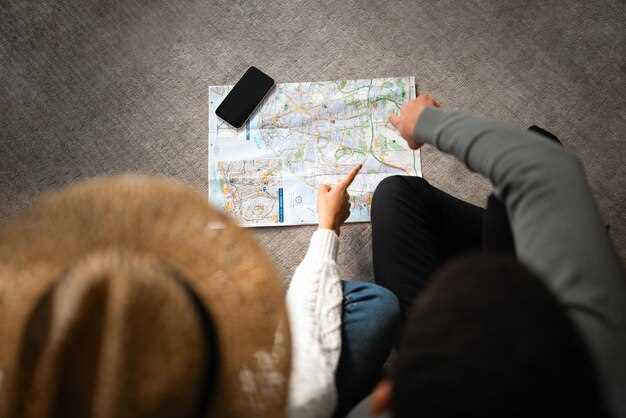
В Booking.com кнопка “Показать на карте” спрятана не в карточке гостиницы, а в выдаче результатов. Открой список вариантов, посмотри на верхнюю панель над перечнем – там есть переключатель между списком и картой, часто обозначенный как значок булавки или текст “На карте”. На мобильной версии она обычно видна внизу экрана как плавающая иконка с надписью “Посмотреть на карте”. Если её нет, отфильтруй результаты в боковом меню – алгоритмы иногда прячут эту функцию.
С Ostrovok.ru ситуация проще: на странице любого жилья есть активная ссылка “Показать на карте” прямо под фотографиями или в блоке с адресом. Она ведёт к интерактивной карте района с маркером выбранного места. Для сравнения цен на разные варианты в одном районе – кликай эту кнопку сразу после применения фильтра по стоимости. Кстати, если решишь смотреть несколько объектов параллельно, воспользуйся выгодное бронирование отелей, туров – там часто показывают позицию лоджии сразу без дополнительных кликов.
В обоих сервисах есть лайфхак: на десктопной версии зажми клавишу Ctrl и кликни по превью гостиницы – карта откроется в новом окне, а не перезагрузит текущую страницу. На планшетах кнопка часто дублируется внизу буклета с описанием, но только если включён режим “Список”. Если у Ostrovok не видно маркеров на карте, обнови страницу – иногда скрипты загружаются с задержкой. Найдешь кнопку – сразу проверь зум и подписи улиц: это сэкономит время при бронировании.